윈도우 11 숨겨진 생산성 기능 2026: 3가지 활용 루틴
윈도우 11로 일하는 분들, 하루에 창 전환 몇 번 하세요?
창을 “찾는 시간” 때문에 흐름이 끊기는 순간을 줄이는 루틴, 오늘 3가지만 잡습니다.
가상 데스크톱·알림 필터·클립보드 기록으로 집중이 깨지는 구조부터 바꿔요.
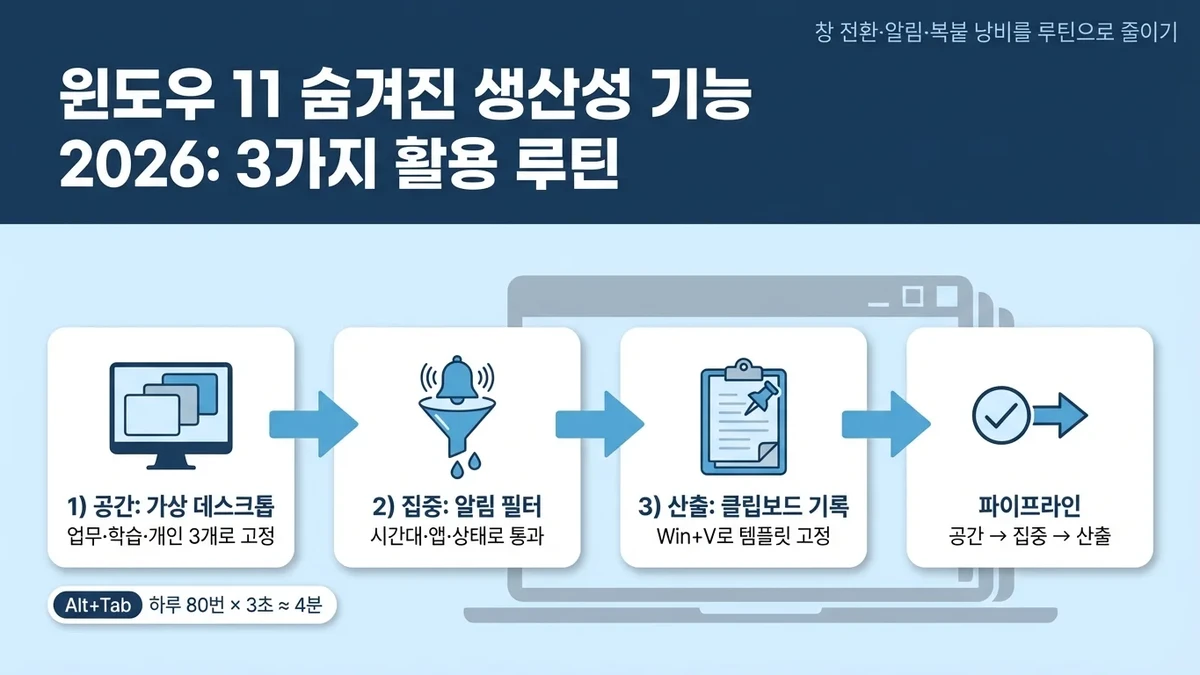
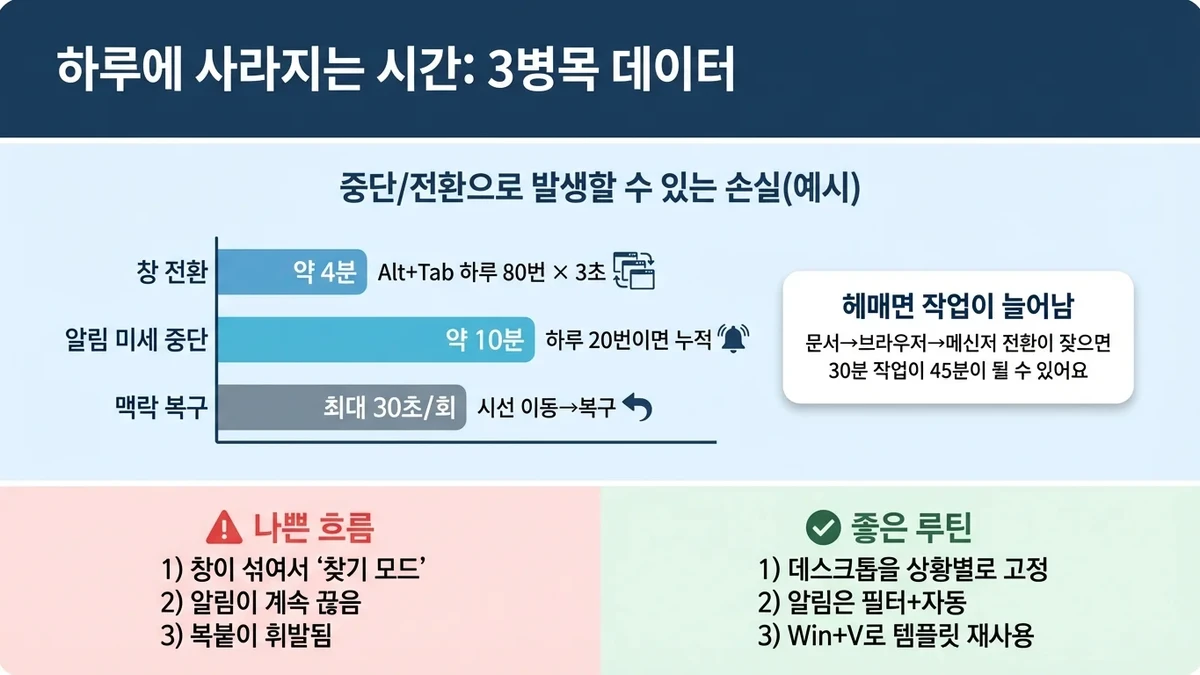
`Alt+Tab`을 하루 80번만 눌러도 전환마다 3초씩 잡히면 약 4분이 사라질 수 있습니다.
문제는 이 시간이 매일 반복된다는 점이에요—그리고 우리는 그 시간을 대개 “일”이라고 착각하죠.
딱 3가지입니다. 먼저 공간.
다음은 알림. 마지막은 클립보드.
목차
- 시간을 잡아먹는 3병목
- 상황별 작업공간 만들기
- 알림은 ‘필터’가 답
- 클립보드, 자산으로 쓰기
- 3기능 파이프라인
시간을 잡아먹는 3병목
생산성은 의지보다 환경의 마찰에서 갈립니다. 윈도우 11에서 시간을 먹는 병목도 늘 비슷한 패턴으로 돌아가요.
병목 1: 창 정리·전환
창이 10개를 넘는 순간, 우리는 작업이 아니라 “찾기”를 하게 됩니다.
문서→브라우저→메신저를 오가며 1분에 2번만 헤매도, 30분짜리 작업이 45분으로 늘어날 수 있어요.
병목 2: 알림이 만드는 미세 중단
알림 하나는 5초처럼 보여도, 시선 이동→맥락 복구까지 합치면 30초가 되곤 합니다.
하루 20번이면 10분 가까이 손실로 이어질 수도 있어요. 집중이 깊을수록 손실은 더 커지고요.
병목 3: 복사/붙여넣기의 휘발
복사/붙여넣기를 “즉시 처리”로만 쓰면 중복 복사가 늘어납니다.
같은 문장, 같은 링크, 같은 템플릿을 다시 찾고 다시 복사하는 사이 산출이 늦어져요.
복사한 내용은 자료인데… 그냥 휘발시키는 셈이죠.
여기서 갈립니다.
“정리”냐, “루틴”이냐.
상황별 작업공간 만들기
전환 비용을 줄이는 가장 빠른 길은 작업 공간을 ‘상황별로’ 고정하는 겁니다. 윈도우 11에서 그 중심이 `가상 데스크톱`이에요.
업무/학습/개인을 섞지 않으면 창을 “정리”할 일이 확 줄어듭니다.
먼저 외울 것: 3개 단축키
이걸 잡아두면 마우스 이동이 눈에 띄게 줄어요.
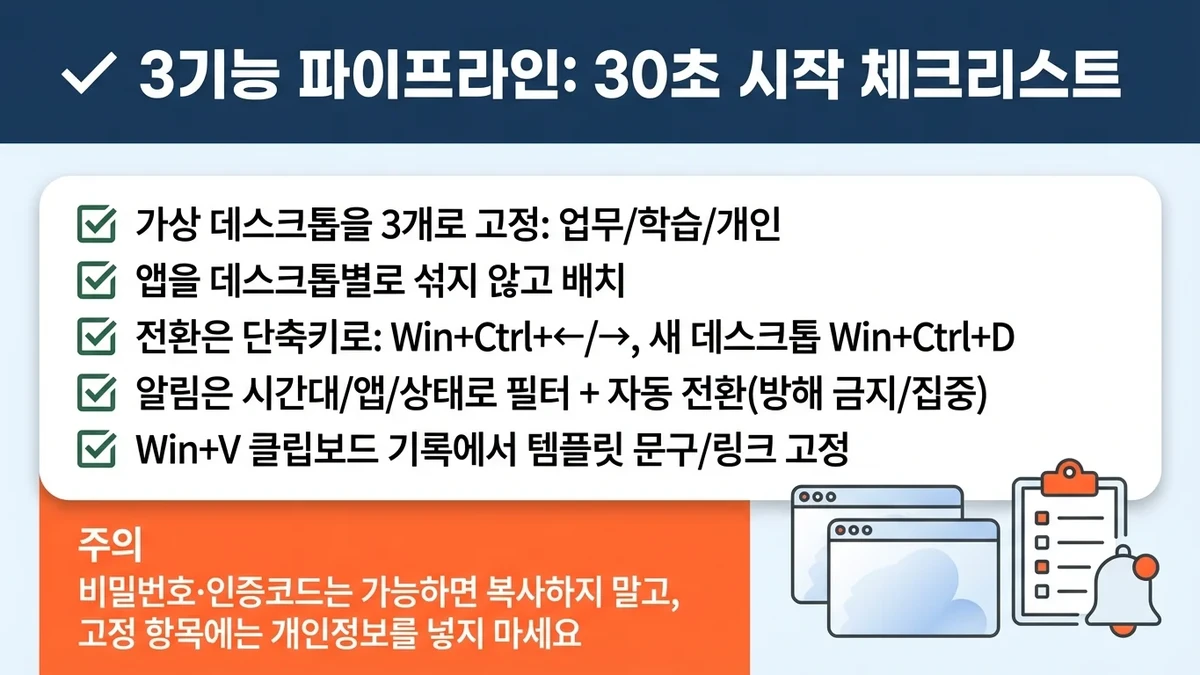
1) 데스크톱을 3개로 고정합니다
- `Win+Tab` → 상단(또는 하단)에 데스크톱 추가
- 이름을 `업무 / 학습 / 개인`처럼 짧게 바꿉니다(보이는 순간 판단이 끝나야 합니다).
- 가능하면 배경을 다르게 둡니다. “내가 지금 어디지?” 확인 시간이 거의 0에 가까워집니다.
2) 앱 구성을 “데스크톱별로” 고정합니다
- 업무 데스크톱: 메일/메신저/캘린더/업무 문서
- 학습 데스크톱: 브라우저(자료 탭 고정), 노트 앱, PDF 뷰어
- 개인 데스크톱: 음악/개인 브라우저/개인 메신저
포인트는 섞지 않는 것입니다. 섞이는 순간, 다시 “찾기 모드”로 돌아가요.
3) 이동은 단축키로 끝냅니다
- 새 데스크톱: `Win+Ctrl+D`
- 데스크톱 이동: `Win+Ctrl+←/→`
마우스로 전환하면 “다른 창도 한번…” 같은 유혹이 따라붙습니다.
키보드 전환은 빠르고 건조하죠—그 건조함이 장점입니다.
멀티 모니터 주의: 공유 사고 줄이기
멀티 모니터를 쓰면 실수 포인트가 하나 더 생깁니다. “회의 화면 공유”에서 개인 메신저가 튀어나오는 사고요.
이건 기능보다 습관에 가깝습니다.
공유 직전엔 항상 `업무` 데스크톱으로 이동하고, 공유할 앱만 그 데스크톱에 두세요.
알림은 ‘필터’가 답
알림을 전부 꺼버리면 불안해져서 오래 못 갑니다.
그래서 “다 끄기” 대신 기준을 정해 필요한 것만 통과시키는 쪽이 현실적이에요.
원칙은 3줄이면 충분합니다.
시간대 / 앱 / 상태로 나눠서 관리해요.
- 시간대: 오전엔 깊은 작업, 오후엔 커뮤니케이션처럼 리듬을 정합니다.
- 앱: 메신저도 전부가 아니라 “중요한 사람/채널”만 남깁니다.
- 상태: 회의, 화면 공유, 전체 화면 작업일 땐 자동으로 조용해지면 좋습니다.
윈도우 11에서는 보통 `설정 > 시스템 > 알림`과 `설정 > 시스템 > 집중`(표기/구성은 업데이트에 따라 조금 다를 수 있습니다)에서 흐름을 만들 수 있습니다.
“방해 금지(Do not disturb)”와 “집중(Focus)”가 헷갈리기 쉬운데, 감각은 이렇게 잡으면 편해요.
| 모드 | 목적 | 추천 상황 | 남길 알림 |
|---|---|---|---|
| 일반 | 빠른 대응 | 메신저 처리 시간 | 핵심 앱만 |
| 방해 금지 | 중단 최소화 | 회의/화면 공유 | 예외(긴급)만 |
| 집중(세션) | 깊은 몰입 | 글쓰기/코드/분석 | 거의 전부 차단 |
실전 세팅은 ‘자동’이 핵심
사람은 매번 켜고 끄지 않거든요.
- 회의 시간에는(가능하면 시간대 기준으로) 방해 금지 자동 전환
- 전체 화면/화면 복제/게임 등 지원되는 조건에서는 자동으로 조용해지도록
- “예외”는 최소로: 상사/가족처럼 진짜 긴급 채널만
오늘만 바꿔요.
내일부터는 유지가 됩니다.
클립보드, 자산으로 쓰기
복사한 걸 “바로 붙여넣기”로만 쓰면, 같은 내용을 계속 새로 만들게 됩니다.
윈도우 11의 `클립보드 기록`은 이 중복을 줄이는 데 꽤 강합니다.
기본 루틴(2단계)
- `Win+V`로 최근 복사 목록을 열고 필요한 항목을 다시 붙입니다.
- 자주 쓰는 문구/링크는 “고정”해서 템플릿으로 씁니다.
예를 들어 이런 것들이 템플릿 후보예요.
- 보고서에 늘 들어가는 문장 2~3개
- 자주 공유하는 링크(문서 폴더, 회의 링크, 이슈 트래커)
- 개인정보 없는 범위의 서명/소개 문구
다만 민감 정보가 섞이면 규칙이 필요합니다.
클립보드는 편한 만큼 위험도 커질 수 있어요.
아래 체크리스트처럼 “복사 직후 습관”만 잡아도 사고 확률이 크게 내려갑니다.
체크리스트(3분 규칙)
☐ 비밀번호/인증코드는 가능하면 복사하지 않는다(붙여넣기 대신 직접 입력 선호)
☐ 불가피하게 복사했다면 작업 끝나고 클립보드 기록을 정리/비활성화한다
☐ 고정 항목은 템플릿만(개인정보·고유 식별 정보는 고정 금지)
☐ 공용 PC/화면 공유 전엔 `Win+V`를 한 번 열어 “무엇이 남아 있는지” 확인한다
설정 위치 예시: `설정 > 시스템 > 클립보드`에서 기록 기능을 켜고, 필요하면 기록 삭제/동기화 옵션을 점검합니다(조직 정책에 따라 제한될 수 있습니다).
3기능 파이프라인
세 기능을 따로 쓰면 “좋은 팁”으로 끝납니다.
같이 굴리면 개인용 생산성 파이프라인이 돼요.
흐름은 이 순서로 고정해두면 됩니다. 작업 시작(공간) → 집중(알림) → 산출(클립보드).
이게 손에 붙으면, 매번 마음가짐을 다듬지 않아도 됩니다… 환경이 알아서 도와주는 쪽으로 가니까요.
추천 조합(상황별)
- 문서 작성: `업무 데스크톱` 고정 → `집중 세션 25~50분` → `고정 템플릿(서론/결론 문장)` 재사용
- 자료 조사: `학습 데스크톱`에서 브라우저·노트만 → 알림은 “예외만” → 링크/인용문은 `Win+V`로 재정리
- 코드 작업: `업무/개발 데스크톱` 분리 → 전체 화면/회의 시 조용 모드(가능한 자동 규칙 포함) → 자주 쓰는 커맨드/PR 템플릿을 고정 항목으로
마지막으로, 그대로 따라 쓸 수 있는 템플릿을 하나 둡니다.
“결심”이 아니라 “절차”로 만드는 장치예요.
- 작업 시작 템플릿(30초)
- `Win+Ctrl+←/→`로 데스크톱 선택
- `설정 > 시스템 > 집중`에서 집중 시작(또는 단축 실행)
- `Win+V` 열어서 오늘 쓸 템플릿 2개 고정 확인